
Cos'è l'MCP?
MCP (Model Context Protocol) è uno standard aperto che consente a un'intelligenza artificiale come Claude di connettersi e interagire con strumenti esterni. Collegato a WordPress, Claude non si limita più a spiegare come creare una pagina: la crea autonomamente, come bozza, sul tuo sito.
In termini pratici, all'interno di una conversazione, Claude può leggere le tue pagine e i tuoi articoli, crearne di nuovi, modificare i contenuti, importare immagini, gestire i tuoi menu e inserire titoli e descrizioni SEO. Tutto questo con le autorizzazioni che gli concedi, e nient'altro.
Ecco cosa ho fatto, passo dopo passo
1. Installa un plugin MCP su WordPress
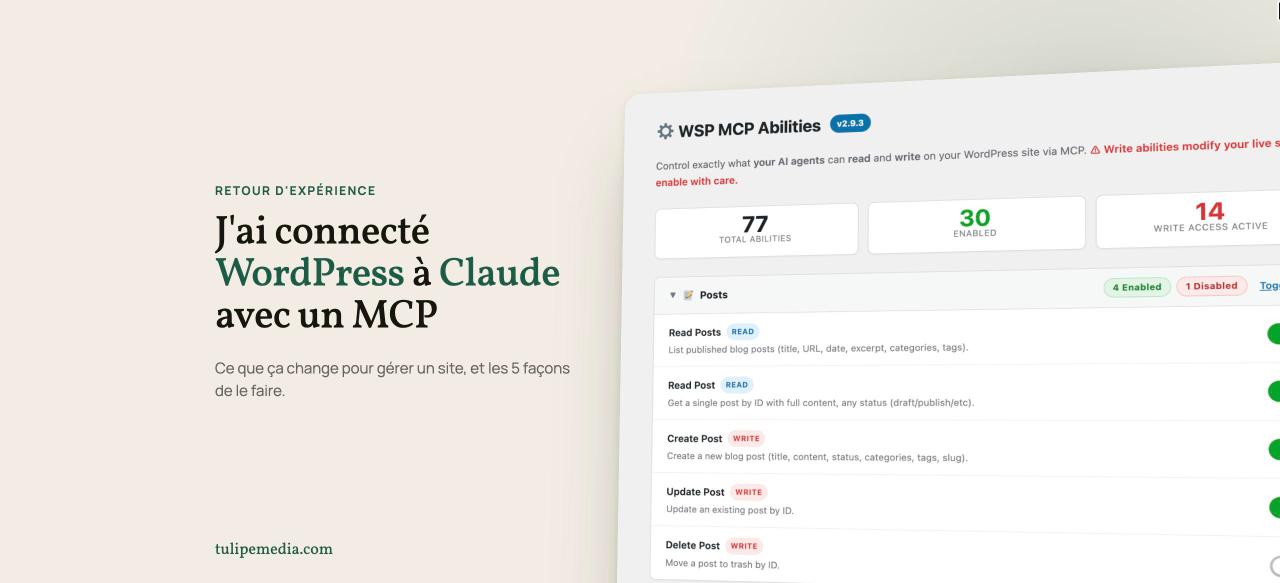
Ho utilizzato l'estensione gratuita WSP MCP (Connettore per agenti AI), Disponibile nella directory ufficiale di WordPress.org e presentato su freewordpressmcp.com, trasforma il tuo sito in un server MCP: nessun servizio di terze parti tra il tuo sito e Claude.
2. Concedere solo i diritti necessari
Questa è l'impostazione più importante. Di default, l'estensione consente solo la lettura. Ho attivato, una per una, le azioni rilevanti per il mio progetto. : creare e modificare pagine, importare file multimediali, gestire i menu e configurare la SEO. Ho lasciato disabilitate tutte le funzioni che eliminano i contenuti, così come tutte quelle relative a utenti, estensioni e comandi.
3. Collega Claude al sito
Inizialmente ho provato ad aggiungere il sito come connettore in Claude (Impostazioni, poi Connettori). La connessione non è andata a buon fine: il mio provider di hosting bloccava un indirizzo tecnico necessario per l'autenticazione. Ho aperto un ticket di supporto, che è stato risolto in giornata, e tutto è tornato alla normalità.
Nel frattempo, ho utilizzato l'applicazione desktop Claude, con un piccolo file di configurazione fornito dall'estensione. Ha funzionato immediatamente.
Una volta rimosso il blocco, ho collegato il connettore ufficiale, eliminato la configurazione di backup e rigenerato la chiave. Il risultato: un unico punto di accesso pulito, utilizzabile da browser, telefono e computer.
Appassionato dell'ecosistema WordPress? Scoprilo il meglio dei miei articoli su WordPress così come le mie estensioni WordPress per far brillare il tuo sito!
4. Lascia che Claude lavori e rileggi
Da lì, ho semplicemente descritto ciò che desideravo. Claude ha analizzato il sito, ha proposto una nuova struttura, ha redatto le bozze delle pagine, ha inserito i dettagli SEO e poi lo ha pubblicato dopo che l'ho esaminato e approvato. Per le funzionalità non coperte dall'estensione (l'editor del sito, l'intestazione, gli stili globali, alcune impostazioni dell'estensione), Claude ha utilizzato il mio browser tramite l'estensione Claude per Chrome. È una soluzione di riserva, non molto efficiente e un po' lenta, ma può comunque essere utile per la risoluzione di problemi che richiedono molto tempo.
5 modi per collegare WordPress a Claude

1. Prolunga MCP e connettore Claude. Il metodo che consiglio. Non ci sono chiavi da manipolare, i permessi vengono impostati azione per azione e funziona ovunque si utilizzi Claude. L'unico prerequisito: che il provider di hosting consenta l'autenticazione (in caso contrario, è sufficiente aprire un ticket).
2. Estensione MCP e applicazione Claude per computer. Una buona soluzione di backup o un avvio rapido. Richiede l'installazione di Node.js e la modifica di un file di configurazione, e funziona solo su quel computer specifico.
3. L'adattatore ufficiale WordPress MCP. Più leggero, supportato dall'ecosistema WordPress stesso, ma ancora giovane: necessita di estensioni compatibili per essere utile. Da tenere d'occhio.
4. Una password per l'applicazione e l'API REST. WordPress supporta nativamente le password per le applicazioni. Con Claude Code, uno sviluppatore può controllare il sito direttamente tramite API. Potente, ma riservato ai profili tecnici, questo tipo di password garantisce pieni privilegi all'utente in questione.
5. Claude per Chrome. Claude funziona all'interno del browser, nel pannello di amministrazione dove hai già effettuato l'accesso, un po' come una procedura guidata. È più lento e meno affidabile per generare grandi quantità di contenuti, ma è l'unico modo per ottenere ciò che altri metodi non consentono. In pratica, combino le opzioni 1 e 5.
Perché questo rappresenta un vero cambiamento
Le attività che richiedono molto tempo scompaiono
Creare una pagina, scrivere i metadati SEO, preparare una bozza di articolo con l'immagine in evidenza, ridisegnare un menu, correggere le bozze di dieci pagine di testo: sono tutte attività che richiedono ore di lavoro amministrativo e solo pochi minuti di conversazione. Descrivi il risultato atteso, correggi le bozze, pubblichi.
Consulenza ed esecuzione, tutto nello stesso luogo.
È questo che mi ha sorpreso di più. Nella stessa conversazione, ho potuto discutere del mio posizionamento, dei miei prezzi e della struttura delle mie offerte, e poi vedere queste decisioni implementate direttamente sul sito web. Nessuna specifica da inviare, nessun avanti e indietro: Claude tiene traccia di ciò che abbiamo deciso insieme e lo mette in pratica.
Problemi riscontrati lungo il percorso
Durante l'audit del sito, Claude ha individuato un vecchio frammento di codice di Google Analytics dimenticato da anni nelle impostazioni di un plugin. Ha anche segnalato un link non funzionante al sito di un cliente e diverse incongruenze tra le mie pagine. Il genere di cose che non si notano più quando si lavora al proprio sito da dieci anni o quando non si ha tempo per gestirlo.
Precauzioni da prendere
- Inizia leggendo da solo, quindi aprire gradualmente i diritti.
- Mantieni la cancellazione disabilitata. Claude può creare e modificare; la cancellazione rimane una tua decisione.
- Chiedi a Claude di lavorare a una bozza. E rileggete attentamente prima di pubblicare: è il vostro nome che firma.
- Test su un sistema di pre-produzione se il tuo provider di hosting ne offre uno.
- Non condividere mai una chiave di accesso in una conversazione.
E se voleste implementarlo?
La configurazione richiede qualche ora se tutto va liscio, un po' di più se il tuo provider di hosting blocca qualcosa. Se vuoi risparmiare tempo, o se vuoi che ti mostri come utilizzo quotidianamente questa combinazione per gestire un sito web, Sono felice di parlarne.


Lascia un commento