
Was ist das MCP?
MCP (Model Context Protocol) ist ein offener Standard, der es einer KI wie Claude ermöglicht, sich mit externen Tools zu verbinden und zu interagieren. In Verbindung mit WordPress erklärt Claude nicht mehr nur, wie man eine Seite erstellt, sondern erstellt sie selbstständig als Entwurf auf Ihrer Website.
Konkret bedeutet das: Claude kann während eines Gesprächs Ihre Seiten und Artikel lesen, neue erstellen, Inhalte bearbeiten, Bilder importieren, Ihre Menüs verwalten und Ihre SEO-Titel und -Beschreibungen automatisch einfügen. Und zwar genau mit den Berechtigungen, die Sie ihm erteilen – nicht mehr.
Was ich Schritt für Schritt getan habe
1. Installieren Sie ein MCP-Plugin auf WordPress
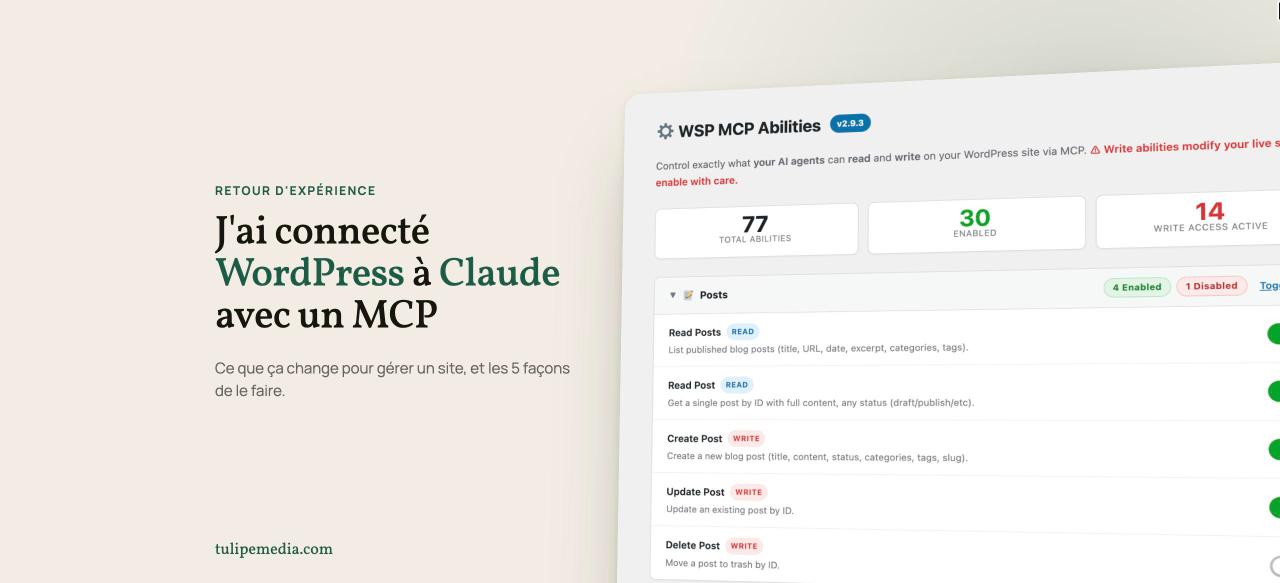
Ich habe die kostenlose Erweiterung verwendet. WSP MCP (AI Agents Connector), Verfügbar im offiziellen WordPress.org-Verzeichnis und präsentiert auf freewordpressmcp.com, verwandelt es Ihre Website in einen MCP-Server: kein Drittanbieterdienst zwischen Ihrer Website und Claude.
2. Gewähren Sie nur die notwendigen Rechte.
Dies ist die wichtigste Einstellung. Standardmäßig erlaubt die Erweiterung nur das Lesen. Ich habe nacheinander die für mein Projekt relevanten Aktionen aktiviert. Seiten erstellen und bearbeiten, Medien importieren, Menüs verwalten und SEO konfigurieren. Funktionen zum Löschen von Inhalten sowie alles, was mit Benutzern, Erweiterungen und Befehlen zu tun hat, sind deaktiviert.
3. Verbinden Sie Claude mit der Website
Ich habe zunächst versucht, die Website in Claude als Konnektor hinzuzufügen (Einstellungen, dann Konnektoren). Die Verbindung schlug fehl: Mein Hosting-Anbieter blockierte eine für die Authentifizierung erforderliche technische Adresse. Ich habe ein Support-Ticket eingereicht, das noch am selben Tag bearbeitet wurde, und alles funktionierte wieder einwandfrei.
In der Zwischenzeit nutzte ich die Desktop-Anwendung Claude mit einer kleinen Konfigurationsdatei, die von der Erweiterung bereitgestellt wurde. Es funktionierte sofort.
Nachdem die Sperre aufgehoben war, schloss ich den offiziellen Connector an, löschte die Sicherungskonfiguration und generierte den Schlüssel neu. Das Ergebnis: ein einziger, sauberer Zugangspunkt, der über Browser, Smartphone und Computer nutzbar ist.
Fan des WordPress-Ökosystems? Entdecken die besten meiner Artikel auf WordPress sowie meine WordPress-Erweiterungen um Ihre Site zum Strahlen zu bringen!
4. Lass Claude arbeiten und lies erneut.
Von dort aus beschrieb ich einfach meine Wünsche. Claude prüfte die Website, schlug eine neue Seitenstruktur vor, erstellte die Seiten, fügte die SEO-Details hinzu und veröffentlichte sie, nachdem ich sie geprüft und freigegeben hatte. Für alles, was die Erweiterung nicht abdeckt (den Website-Editor, den Header, globale Stile, bestimmte Erweiterungseinstellungen), nutzte Claude meinen Browser über die Claude-Erweiterung für Chrome. Das ist eine Ausweichlösung, nicht sehr effizient und etwas langsam, kann aber dennoch bei zeitaufwändigen Aufgaben hilfreich sein.
5 Möglichkeiten, WordPress mit Claude zu verbinden

1. MCP-Verlängerung und Claude-Anschluss. Die von mir empfohlene Methode. Keine Schlüsselmanipulation nötig, Berechtigungen werden Aktion für Aktion festgelegt, und sie funktioniert überall dort, wo Sie Claude verwenden. Einzige Voraussetzung: Ihr Hosting-Anbieter muss Authentifizierung zulassen (gegebenenfalls ein einfaches Ticket).
2. MCP-Erweiterung und Claude-Anwendung für den Computer. Eine gute Backup-Lösung oder ein schneller Einstieg. Dafür ist die Installation von Node.js und die Bearbeitung einer Konfigurationsdatei erforderlich, und es funktioniert nur auf dem jeweiligen Computer.
3. Der offizielle WordPress MCP-Adapter. Leichter, vom WordPress-Ökosystem selbst unterstützt, aber noch jung: Es benötigt kompatible Erweiterungen, um wirklich nützlich zu sein. Ein Projekt, das man im Auge behalten sollte.
4. Ein Anwendungspasswort und die REST-API. WordPress unterstützt nativ Anwendungspasswörter. Mit Claude Code kann ein Entwickler die Website direkt über die API steuern. Diese leistungsstarke Funktion ist jedoch technischen Experten vorbehalten, und das Passwort gewährt dem jeweiligen Benutzer alle Berechtigungen.
5. Claude für Chrome. Claude arbeitet direkt im Browser, im Administrationsbereich, in dem Sie bereits angemeldet sind, ähnlich wie ein Assistent. Für die Generierung großer Inhaltsmengen ist er langsamer und weniger zuverlässig, aber er ist die einzige Möglichkeit, das zu erreichen, was mit anderen Methoden nicht möglich ist. In der Praxis kombiniere ich die Optionen 1 und 5.
Warum dies eine echte Veränderung ist
Zeitaufwändige Aufgaben verschwinden
Eine Seite erstellen, die SEO-Metadaten verfassen, einen Artikelentwurf inklusive Titelbild vorbereiten, ein Menü neu gestalten, zehn Seiten Text Korrektur lesen: All das sind Aufgaben, die stundenlange Verwaltungsarbeit und nur wenige Minuten Gesprächszeit in Anspruch nehmen. Sie beschreiben das gewünschte Ergebnis, lesen Korrektur, veröffentlichen.
Beratung und Umsetzung am selben Ort
Das hat mich am meisten überrascht. Im selben Gespräch konnte ich meine Positionierung, meine Preisgestaltung und die Struktur meiner Angebote besprechen und diese Entscheidungen dann direkt auf der Website umgesetzt sehen. Keine Spezifikationen, kein Hin und Her: Claude behält den Überblick über unsere gemeinsamen Entscheidungen und setzt sie um.
Auf dem Weg aufgetretene Probleme
Bei der Website-Analyse entdeckte Claude einen alten Google Analytics-Code-Schnipsel, der jahrelang in den Plugin-Einstellungen vergessen worden war. Er wies mich außerdem auf einen defekten Link zu einer Kundenseite und mehrere Inkonsistenzen zwischen meinen Seiten hin. Solche Dinge bemerkt man einfach nicht mehr, wenn man schon zehn Jahre an seiner Website arbeitet oder einfach keine Zeit mehr für deren Pflege hat.
Zu treffende Vorsichtsmaßnahmen
- Beginnen Sie mit dem Lesen allein, Dann werden die Rechte schrittweise freigegeben.
- Löschfunktion deaktiviert lassen. Claude kann erstellen und bearbeiten; das Löschen bleibt Ihre Entscheidung.
- Lass Claude einen Entwurf ausarbeiten. Und vor der Veröffentlichung unbedingt Korrektur lesen: Schließlich steht Ihr Name unter dem Vertrag.
- Test an einem Vorserienmodell falls Ihr Hosting-Anbieter eine solche Funktion anbietet.
- Geben Sie niemals einen Zugangsschlüssel weiter. in einem Gespräch.
Und wenn Sie es umsetzen möchten?
Die Einrichtung dauert ein paar Stunden, wenn alles reibungslos verläuft, etwas länger, falls Ihr Hosting-Anbieter etwas blockiert. Wenn Sie Zeit sparen möchten oder wenn Sie möchten, dass ich Ihnen zeige, wie ich diese Kombination täglich zur Website-Verwaltung nutze, Ich spreche gerne darüber..


Schreibe einen Kommentar