
Le MCP, c’est quoi ?
MCP (Model Context Protocol) est un standard ouvert qui permet à une IA comme Claude de se connecter à des outils externes et d’agir dedans. Relié à WordPress, Claude ne se contente plus de vous expliquer comment créer une page : il la crée lui-même, en brouillon, dans votre site.
Concrètement, depuis une conversation, Claude peut lire vos pages et vos articles, en créer de nouveaux, modifier des contenus, importer des images, gérer vos menus ou renseigner vos titres et descriptions SEO. Le tout avec les droits que vous lui donnez, et pas un de plus.
Ce que j’ai fait, étape par étape
1. Installer une extension MCP sur WordPress
J’ai utilisé l’extension gratuite WSP MCP (AI Agents Connector), disponible sur le répertoire officiel WordPress.org et présentée sur freewordpressmcp.com. Elle transforme votre site en serveur MCP : pas de service tiers entre votre site et Claude.
2. N’ouvrir que les droits nécessaires
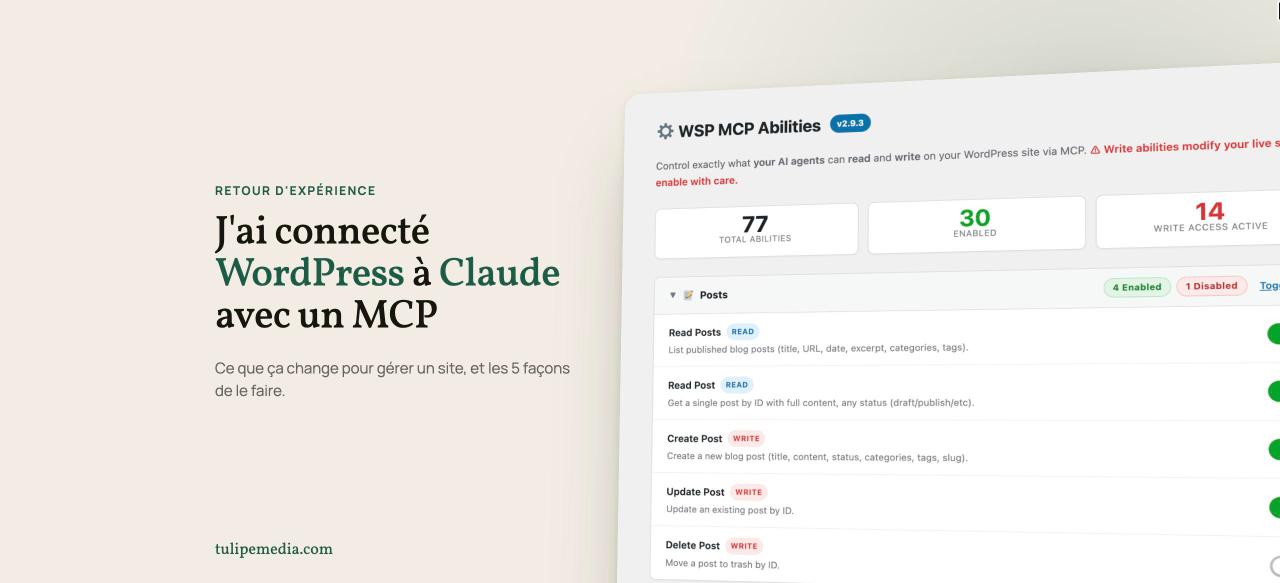
C’est le réglage le plus important. Par défaut, l’extension n’autorise que la lecture. J’ai activé une par une les actions utiles à mon chantier : créer et modifier des pages, importer des médias, gérer les menus, renseigner le SEO. J’ai laissé désactivé tout ce qui supprime, et tout ce qui touche aux utilisateurs, aux extensions et aux commandes.
3. Connecter Claude au site
J’ai d’abord voulu ajouter le site comme connecteur dans Claude (Paramètres, puis Connecteurs). La connexion échouait : mon hébergeur bloquait une adresse technique nécessaire à l’authentification. Un ticket au support, résolu dans la journée, et tout est rentré dans l’ordre.
En attendant, je suis passé par l’application Claude pour ordinateur, avec un petit fichier de configuration fourni par l’extension. Ça a fonctionné immédiatement.
Une fois le blocage levé, j’ai branché le connecteur officiel, supprimé la configuration de secours et régénéré la clé. Résultat : un seul accès propre, utilisable depuis le navigateur, le téléphone et l’ordinateur.
Fan de l’éco-système WordPress ? Découvrez le Best-of de mes articles sur WordPress ainsi que mes extensions WordPress pour faire briller votre site!
4. Laisser Claude travailler, et relire
À partir de là, j’ai simplement décrit ce que je voulais. Claude a audité le site, proposé une nouvelle arborescence, rédigé les pages en brouillon, renseigné le SEO, puis publié une fois que j’avais relu et validé. Pour ce que l’extension ne couvre pas (l’éditeur de site, l’en-tête, les styles globaux, certains réglages d’extensions), Claude est passé par mon navigateur grâce à l’extension Claude pour Chrome. Il s’agit d’un modèle de secours, peu économe et un peu long, mais qui permet quand même de dépanner à certains moments pour des tâches chronophages.
Les 5 façons de connecter WordPress à Claude

1. Extension MCP et connecteur Claude. La méthode que je recommande. Aucune clé à manipuler, les droits se règlent action par action, et ça fonctionne partout où vous utilisez Claude. Seul prérequis : que votre hébergeur laisse passer l’authentification (un simple ticket si ce n’est pas le cas).
2. Extension MCP et application Claude pour ordinateur. Une bonne solution de secours ou pour démarrer vite. Il faut installer Node.js et manipuler un fichier de configuration, et ça ne fonctionne que sur l’ordinateur concerné.
3. L’adaptateur MCP officiel de WordPress. Plus léger, porté par l’écosystème WordPress lui-même, mais encore jeune : il faut des extensions compatibles pour qu’il serve à quelque chose. À surveiller.
4. Un mot de passe d’application et l’API REST. WordPress intègre nativement des mots de passe d’application. Avec Claude Code, un développeur peut piloter le site directement par l’API. Puissant, mais réservé aux profils techniques, et ce mot de passe donne tous les droits de l’utilisateur concerné.
5. Claude pour Chrome. Claude agit dans votre navigateur, dans l’administration où vous êtes déjà connecté, comme le ferait un assistant. Plus lent et moins fiable pour produire beaucoup de contenu, mais c’est le seul moyen d’atteindre ce que les autres méthodes n’exposent pas. En pratique, je combine les options 1 et 5.
Pourquoi c’est un vrai changement
Les tâches chronophages disparaissent
Créer une page, rédiger ses métadonnées SEO, préparer un article en brouillon avec son image à la une, refaire un menu, corriger un texte sur dix pages : autant de tâches qui prennent des heures dans l’administration et quelques minutes en conversation. Vous décrivez le résultat attendu, vous relisez, vous publiez.
Le conseil et l’exécution au même endroit
C’est ce qui m’a le plus surpris. Dans la même conversation, j’ai pu discuter de mon positionnement, de mes prix et de la structure de mes offres, puis voir ces décisions appliquées directement sur le site. Pas de cahier des charges à transmettre, pas d’aller-retour : Claude garde le contexte de ce qu’on a décidé ensemble et l’exécute.
Des problèmes trouvés en chemin
En auditant le site, Claude a repéré un vieux code Google Analytics oublié depuis des années dans un réglage d’extension. Il a aussi signalé un lien cassé vers un site client et plusieurs incohérences entre mes pages. Le genre de choses qu’on ne voit plus quand on a le nez dans son site depuis dix ans ou qu’on a pas le temps de s’occuper de son site web.
Les précautions à prendre
- Commencez par la lecture seule, puis ouvrez les droits au fur et à mesure.
- Gardez la suppression désactivée. Claude peut créer et modifier ; supprimer reste votre décision.
- Faites travailler Claude en brouillon et relisez avant de publier : c’est votre nom qui signe.
- Testez sur une préproduction si votre hébergeur en propose une.
- Ne partagez jamais de clé d’accès dans une conversation.
Et si vous voulez le mettre en place ?
La mise en place prend quelques heures si tout se passe bien, un peu plus si votre hébergeur bloque quelque chose. Si vous voulez gagner du temps, ou si vous voulez que je vous montre comment j’utilise ce duo au quotidien pour gérer un site, j’en parle volontiers.



Laisser un commentaire