
¿Qué es el MCP?
MCP (Model Context Protocol) es un estándar abierto que permite a una IA como Claude conectarse e interactuar con herramientas externas. Conectado a WordPress, Claude ya no se limita a explicar cómo crear una página: la crea por sí mismo, como borrador, en tu sitio web.
En la práctica, durante una conversación, Claude puede leer tus páginas y artículos, crear otros nuevos, modificar el contenido, importar imágenes, gestionar tus menús y completar los títulos y descripciones SEO. Todo ello con los permisos que le otorgues, y ninguno más.
Lo que hice, paso a paso
1. Instala un plugin MCP en WordPress.
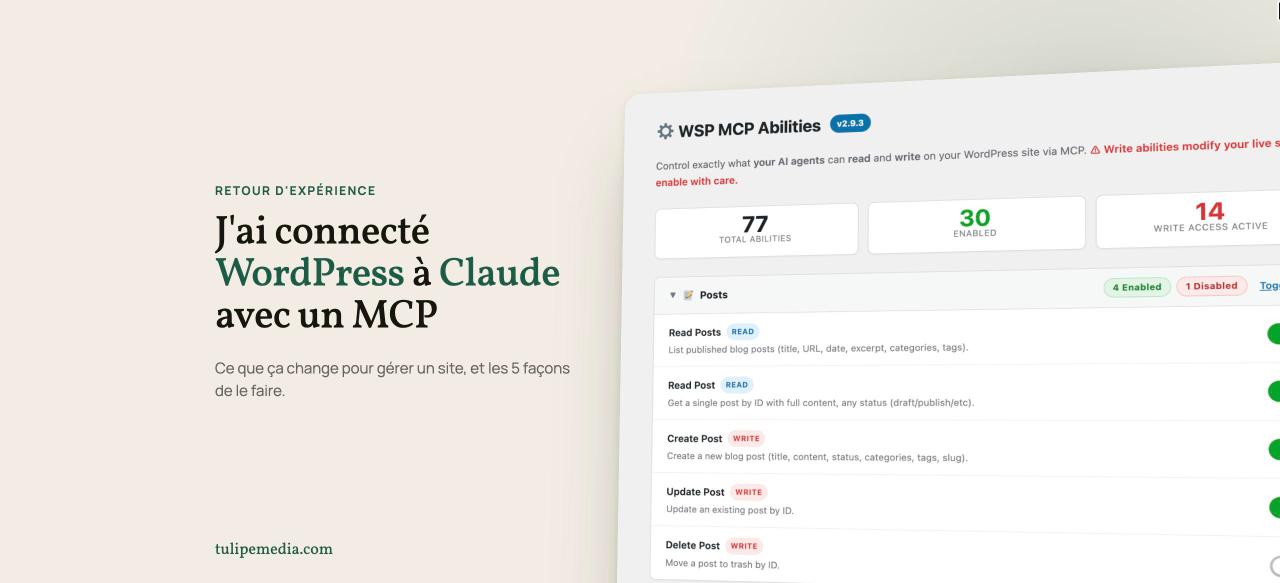
Utilicé la extensión gratuita. WSP MCP (Conector de agentes de IA), Disponible en el directorio oficial de WordPress.org y presentado en freewordpressmcp.com, transforma tu sitio en un servidor MCP: no hay ningún servicio de terceros entre tu sitio y Claude.
2. Otorgar únicamente los derechos necesarios.
Esta es la configuración más importante. Por defecto, la extensión solo permite la lectura. Activé, una por una, las acciones relevantes para mi proyecto. : crear y editar páginas, importar contenido multimedia, administrar menús y configurar el SEO. He dejado desactivadas todas las funciones que eliminan contenido, así como todo lo relacionado con usuarios, extensiones y comandos.
3. Conecta a Claude con el sitio.
Inicialmente intenté agregar el sitio como conector en Claude (Ajustes, luego Conectores). La conexión falló: mi proveedor de alojamiento estaba bloqueando una dirección técnica necesaria para la autenticación. Envié una solicitud de soporte, que se resolvió el mismo día, y todo volvió a la normalidad.
Mientras tanto, utilicé la aplicación de escritorio Claude, con un pequeño archivo de configuración proporcionado por la extensión. Funcionó de inmediato.
Una vez levantado el bloqueo, conecté el conector oficial, borré la configuración de respaldo y regeneré la clave. El resultado: un único punto de acceso limpio, utilizable desde el navegador, el teléfono y la computadora.
¿Te apasiona el ecosistema de WordPress? Descubre Lo mejor de mis artículos sobre WordPress así como mis extensiones de WordPress ¡Para hacer que tu sitio brille!
4. Deja que Claude trabaje y vuelve a leer.
A partir de ahí, simplemente describí lo que quería. Claude revisó el sitio, propuso una nueva estructura, redactó las páginas, completó los detalles de SEO y, una vez que lo revisé y aprobé, lo publicó. Para lo que la extensión no cubre (el editor del sitio, el encabezado, los estilos globales, ciertas configuraciones de la extensión), Claude usó mi navegador a través de la extensión de Claude para Chrome. Es una solución de respaldo, no muy eficiente y algo lenta, pero aún puede ser útil para solucionar problemas en tareas que consumen mucho tiempo.
5 formas de conectar WordPress con Claude

1. Extensión MCP y conector Claude. Este es el método que recomiendo. No requiere manipulación de claves, los permisos se configuran paso a paso y funciona en cualquier lugar donde uses Claude. El único requisito: que tu proveedor de hosting permita la autenticación (si no, basta con un ticket).
2. Extensión MCP y aplicación Claude para ordenador. Una buena solución de respaldo o de inicio rápido. Requiere instalar Node.js y modificar un archivo de configuración, y solo funciona en ese equipo específico.
3. El adaptador oficial de WordPress MCP. Más ligero, respaldado por el propio ecosistema de WordPress, pero aún en desarrollo: necesita extensiones compatibles para ser útil. Una opción a tener en cuenta.
4. Una contraseña de aplicación y la API REST. WordPress admite contraseñas de aplicación de forma nativa. Con Claude Code, un desarrollador puede controlar el sitio directamente a través de la API. Si bien es una herramienta potente, está reservada para perfiles técnicos y otorga privilegios completos al usuario en cuestión.
5. Claude para Chrome. Claude funciona dentro de tu navegador, en el panel de administración donde ya has iniciado sesión, como un asistente. Es más lento y menos fiable para generar grandes cantidades de contenido, pero es la única forma de lograr lo que otros métodos no permiten. En la práctica, combino las opciones 1 y 5.
Por qué esto es un cambio real
Las tareas que consumen mucho tiempo desaparecen
Crear una página, redactar sus metadatos SEO, preparar un borrador de artículo con su imagen destacada, rediseñar un menú, revisar diez páginas de texto: todas estas son tareas que consumen horas de administración y solo unos minutos de conversación. Describes el resultado esperado, revisas y publicas.
Asesoramiento y ejecución en el mismo lugar.
Eso fue lo que más me sorprendió. En una misma conversación, pude hablar sobre mi posicionamiento, mis precios y la estructura de mis ofertas, y luego ver esas decisiones implementadas directamente en el sitio web. Sin necesidad de enviar especificaciones ni intercambiar correos electrónicos: Claude se encarga de registrar lo que decidimos juntos y lo ejecuta.
Problemas encontrados en el camino
Durante la auditoría del sitio, Claude descubrió un antiguo fragmento de código de Google Analytics que llevaba años olvidado en la configuración de un plugin. También señaló un enlace roto a la página de un cliente y varias inconsistencias entre mis páginas. Son detalles que uno ya no nota cuando lleva diez años trabajando en su sitio web o cuando no tiene tiempo para gestionarlo.
Precauciones a tomar
- Empieza por leer solo, luego abre los derechos gradualmente.
- Mantén la opción de eliminación desactivada. Claude puede crear y modificar; la decisión de eliminar es tuya.
- Haz que Claude trabaje en un borrador. Y revisa el texto antes de publicarlo: será tu nombre el que firme.
- Prueba en un prototipo si tu proveedor de alojamiento web ofrece uno.
- Nunca compartas una clave de acceso. en una conversación.
¿Y si quieres implementarlo?
La configuración lleva unas horas si todo va bien, un poco más si tu proveedor de alojamiento bloquea algo. Si quieres ahorrar tiempo, o si quieres que te muestre cómo uso esta combinación a diario para administrar un sitio web, Me complace hablar de ello..



Deja una respuesta